

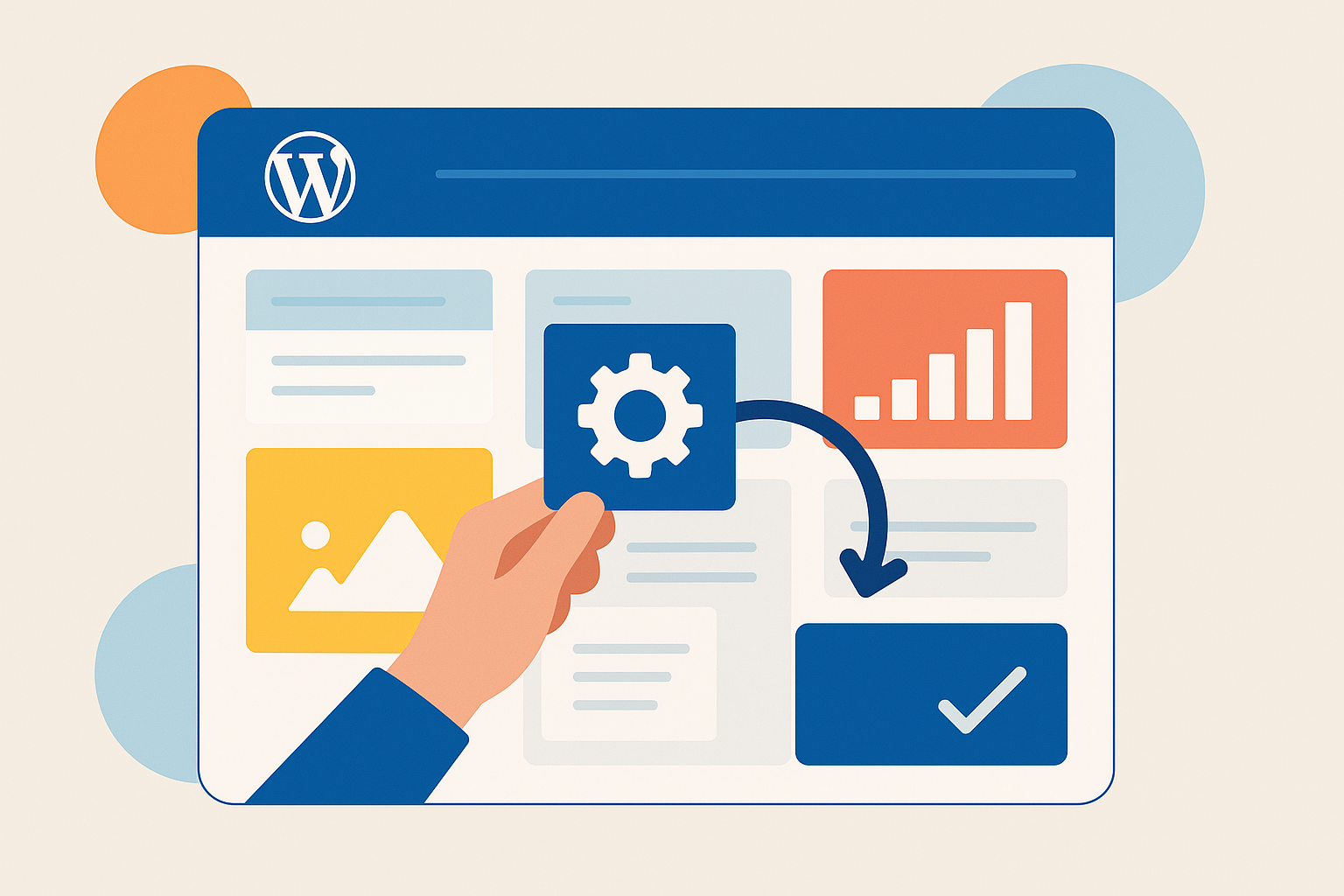
Het WordPress dashboard is het centrale punt waar je je website beheert. Voor velen kan het dashboard in het begin overweldigend lijken. Maar wist je dat je het dashboard kunt aanpassen om het overzichtelijker en gebruiksvriendelijker te maken? In dit artikel ontdek je hoe je het WordPress dashboard kunt personaliseren, zodat je sneller en efficiënter kunt werken. Of je nu een beginner bent of een ervaren gebruiker, er zijn tal van mogelijkheden om het dashboard te optimaliseren.
Waarom het WordPress dashboard aanpassen?
Het standaard WordPress dashboard is ontworpen voor een breed publiek. Dit betekent dat het veel informatie bevat die voor jou misschien niet relevant is. Door het dashboard aan te passen kun je:
- Jouw werkruimte optimaliseren.
- Sneller toegang krijgen tot de functies die je vaak gebruikt.
- De kans op fouten verminderen door afleiding te minimaliseren.
- Een persoonlijke touch aan je dashboard geven.
Een aangepast dashboard kan de algehele gebruikerservaring verbeteren, vooral voor gebruikers die niet dagelijks met WordPress werken. Door een gebruiksvriendelijke interface te creëren, voorkom je frustratie en verhoog je de productiviteit.
De basis: dashboard widgets beheren
Een van de eerste stappen in het aanpassen van je dashboard is het beheren van de widgets. Widgets zijn de blokken met informatie op je dashboard. Je kunt deze eenvoudig in- of uitschakelen.
Widgets in- of uitschakelen
Ga naar je dashboard en kijk naar de verschillende widgets. Je ziet vaak widgets zoals ‘Welkom bij WordPress’, ‘Activiteit’ en ‘Berichten’. Om een widget uit te schakelen, klik je op de rechterbovenhoek van de widget op het driehoekje. Hier zie je de optie om de widget te verbergen. Dit geeft je meer ruimte voor de widgets die je wel belangrijk vindt. Als je bijvoorbeeld geen behoefte hebt aan de ‘Welkom bij WordPress’-widget, kun je deze eenvoudig verbergen voor een schoner overzicht.
Widgets herschikken
Je kunt ook de volgorde van de widgets aanpassen. Dit doe je door de widget vast te pakken en deze naar de gewenste plek te slepen. Dit helpt je om de meest gebruikte widgets bovenaan te plaatsen, zodat je ze snel kunt bereiken. Het herschikken van widgets kan vooral nuttig zijn als je regelmatig bepaalde statistieken of updates controleert en je deze informatie snel wilt kunnen zien zonder te scrollen.
Dashboard thema’s en styling
Naast het beheren van widgets kun je ook het uiterlijk van je dashboard aanpassen. WordPress biedt enkele standaard thema’s, maar er zijn ook plugins beschikbaar die je dashboard een frisse uitstraling kunnen geven.
Thema’s voor het dashboard
Ga naar ‘Weergave’ > ‘Thema’s’ in je WordPress dashboard. Hier kun je verschillende thema’s bekijken en activeren. Kies een thema dat niet alleen mooi is, maar ook goed aansluit op de stijl van jouw website. Een aantrekkelijk dashboard kan je motivatie om te werken verhogen. Bovendien kan een goed gekozen thema ervoor zorgen dat je sneller de juiste informatie vindt, wat bijdraagt aan een efficiëntere workflow.
Plugins voor dashboard aanpassingen
Er zijn verschillende plugins beschikbaar die je dashboard verder kunnen personaliseren. Enkele populaire opties zijn:
- Adminimize: Hiermee kun je verschillende elementen van het dashboard verbergen op basis van gebruikersrollen.
- WP Admin UI Customize: Deze plugin laat je toe om het uiterlijk van het dashboard volledig aan te passen.
- White Label CMS: Perfect voor webontwikkelaars die een dashboard willen aanpassen voor hun klanten.
Het gebruik van plugins kan je helpen om elementen te verbergen die je niet nodig hebt, waardoor je een overzichtelijker dashboard creëert. Dit is vooral handig voor websites met meerdere gebruikers, waarbij niet iedereen toegang hoeft te hebben tot dezelfde functies.
Persoonlijke snelkoppelingen toevoegen
Een andere manier om je dashboard efficiënter te maken, is door persoonlijke snelkoppelingen toe te voegen. Dit zijn links naar pagina’s of functies die je vaak gebruikt.
Snelkoppelingen toevoegen aan het dashboard
Gebruik een plugin zoals Admin Menu Editor om snelkoppelingen toe te voegen. Met deze plugin kun je nieuwe menu-items maken en bestaande items reorganiseren. Dit maakt het eenvoudiger om snel toegang te krijgen tot de pagina’s die je het meest gebruikt. Denk hierbij aan links naar je meest recente berichten, pagina’s die je regelmatig bewerkt of instellingen die je vaak aanpast.
Custom Dashboard Widgets
Je kunt ook aangepaste widgets maken die specifiek gericht zijn op jouw behoeften. Dit kan bijvoorbeeld een widget zijn die je recent gepubliceerde berichten toont, of een widget die belangrijke statistieken van je website weergeeft. Dit helpt je om de belangrijkste informatie altijd binnen handbereik te hebben, waardoor je nog sneller kunt reageren op veranderingen of updates op je site.
Beheer van gebruikersrollen en -rechten
Als je samenwerkt met anderen, is het belangrijk om de juiste gebruikersrollen en -rechten in te stellen. Dit zorgt ervoor dat je teamleden alleen toegang hebben tot de functies die ze nodig hebben.
Gebruikersrollen instellen
Ga naar ‘Gebruikers’ > ‘Alle gebruikers’ in je dashboard. Hier kun je de rol van elke gebruiker bekijken en indien nodig wijzigen. De standaardrollen zijn: beheerder, redacteur, auteur, bijdrager en abonnee. Kies de rol die het beste past bij de taken van de gebruiker. Dit helpt niet alleen om de veiligheid van je website te waarborgen, maar ook om ervoor te zorgen dat elke gebruiker een dashboard heeft dat is afgestemd op hun specifieke verantwoordelijkheden.
Beperk toegang tot dashboard-elementen
Met behulp van plugins zoals Members kun je de toegang tot specifieke dashboard-elementen beperken. Zo voorkom je dat gebruikers toegang hebben tot gevoelige instellingen. Dit is vooral belangrijk als je werkt met vertrouwelijke informatie of als je meerdere medewerkers hebt die aan verschillende aspecten van de website werken.
Statistieken en rapportages integreren
Een goed dashboard biedt inzicht in de prestaties van je website. Door statistieken en rapportages te integreren, kun je snel zien hoe je website presteert.
Google Analytics integreren
Door Google Analytics aan je dashboard toe te voegen, krijg je waardevolle inzichten in je websiteverkeer. Gebruik een plugin zoals MonsterInsights om eenvoudig Google Analytics aan je WordPress dashboard toe te voegen. Zo zie je in een oogopslag hoeveel bezoekers je hebt, waar ze vandaan komen en welke pagina’s het populairst zijn. Dit stelt je in staat om gerichte beslissingen te nemen op basis van daadwerkelijke data.
Social media statistieken
Als je actief bent op social media, is het handig om ook deze statistieken in je dashboard te integreren. Plugins zoals Social Media Feather kunnen je helpen om social media-analyses toe te voegen, zodat je een compleet beeld krijgt van je online aanwezigheid. Het integreren van sociale media-statistieken kan je helpen om trends te herkennen en je strategie aan te passen op basis van de prestaties van je content.
Het dashboard optimaliseren voor mobiele apparaten
Steeds meer mensen werken vanuit hun mobiele apparaten. Daarom is het slim om te zorgen dat je dashboard goed werkt op smartphones en tablets.
Responsive dashboard thema’s
Bij het kiezen van een dashboard-thema is het belangrijk om te letten op de responsiviteit. Test verschillende thema’s op verschillende apparaten om te zien welk thema het beste presteert. Een responsief thema zorgt ervoor dat je dashboard er goed uitziet en functioneert, ongeacht het apparaat dat je gebruikt.
Dashboard apps
Overweeg ook om de officiële WordPress app te installeren. Hiermee krijg je toegang tot je dashboard vanaf je mobiel, zodat je altijd en overal je website kunt beheren. De app biedt veel van dezelfde functionaliteiten als de desktopversie, zodat je snel kunt reageren op updates of wijzigingen, zelfs als je onderweg bent.
Automatisering in het dashboard
Automatisering kan je veel tijd besparen. Door bepaalde processen te automatiseren, kun je je concentreren op belangrijkere taken.
Automatiseringstools
Plugins zoals WP Crontrol stellen je in staat om geplande taken te beheren en automatisering in te stellen. Dit kan variëren van het automatisch publiceren van berichten tot het versturen van e-mails. Door te automatiseren, kun je repetitieve taken elimineren, zodat je meer tijd hebt voor creatief werk of strategische planning.
Integratie met externe tools
Gebruik tools zoals Zapier om je WordPress dashboard te integreren met andere applicaties. Dit kan je workflow aanzienlijk versnellen. Voorbeelden zijn het automatisch delen van nieuwe berichten op social media of het synchroniseren van gegevens met je CRM-systeem. Deze integraties kunnen de efficiëntie van je werkproces verbeteren en ervoor zorgen dat je geen belangrijke updates mist.
Persoonlijke tips voor een efficiënt dashboard
Naast de eerder genoemde aanpassingen zijn hier enkele persoonlijke tips om je WordPress dashboard nog verder te optimaliseren:
- Korte notities: Gebruik een notitieplugin om belangrijke taken of ideeën direct in je dashboard te noteren. Dit kan helpen om je gedachten georganiseerd te houden en ervoor te zorgen dat je niets vergeet.
- Gebruik sneltoetsen: Leer de sneltoetsen van WordPress om sneller door je dashboard te navigeren. Dit kan je helpen om tijd te besparen en je workflow te versnellen.
- Regelmatig opschonen: Verwijder ongebruikte plugins en thema’s om je dashboard overzichtelijk te houden. Dit voorkomt dat je dashboard traag wordt en zorgt ervoor dat je alleen werkt met de tools die je echt nodig hebt.
- Persoonlijke voorkeuren: Neem de tijd om je dashboard in te richten op een manier die voor jou werkt. Wat voor de ene gebruiker goed werkt, werkt misschien niet voor de andere. Experimenteer met verschillende instellingen totdat je de perfecte indeling hebt gevonden.