

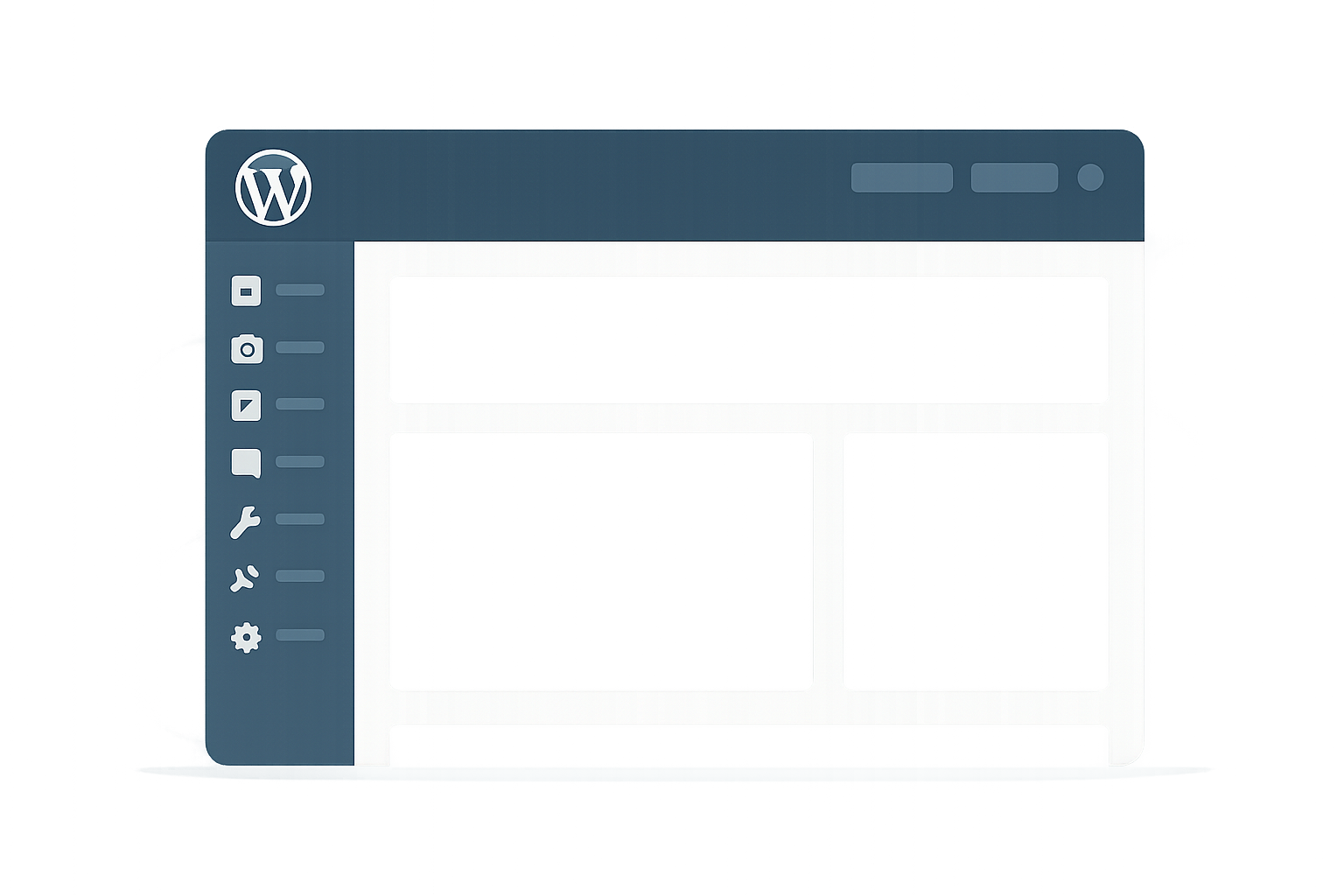
Als je voor het eerst inlogt op je WordPress-website, kan het dashboard overweldigend lijken. Maar wees gerust, het is een krachtig hulpmiddel dat je helpt om je site te beheren en te optimaliseren. In dit artikel nemen we je stap voor stap mee door het inloggen op WordPress en het verkennen van het dashboard. Je leert niet alleen waar je alles kunt vinden, maar ook hoe je dit kunt toepassen om je website naar een hoger niveau te tillen.
Wat is WordPress?
WordPress is een van de populairste contentmanagementsystemen ter wereld. Maar wat maakt het zo aantrekkelijk? Het is gebruiksvriendelijk, flexibel en biedt talloze mogelijkheden voor zowel beginners als gevorderden. Of je nu een blog, portfolio of een webshop wilt opzetten, WordPress biedt de tools die je nodig hebt. Dit artikel richt zich op wat je moet weten voordat je aan de slag gaat met je WordPress-dashboard.
Hoe log je in op WordPress?
Voordat je het dashboard kunt verkennen, moet je inloggen op je WordPress-website. Hier zijn de stappen die je moet volgen:
- Ga naar de inlogpagina van je WordPress-site. Dit is meestal te vinden op
www.jouwwebsite.nl/wp-admin. - Voer je gebruikersnaam en wachtwoord in. Deze gegevens heb je ontvangen bij het instellen van je website.
- Klik op de knop ‘Inloggen’.
Als je inlogt, kom je direct op het dashboard terecht. Dit is het centrale punt waar je alle aspecten van je website kunt beheren.
Het dashboard van WordPress verkennen
Eenmaal ingelogd, zie je een overzicht van het dashboard. Dit kan in het begin wat overweldigend lijken, maar elk onderdeel vervult een specifieke functie. Laten we de belangrijkste onderdelen van het dashboard eens bekijken.
1. De bovenste menubalk
De bovenste menubalk biedt snelle toegang tot verschillende functies van je website. Hier zie je ook de naam van je website, de knop om naar de front-end van je site te gaan, en meldingen over updates of reacties. Het is handig om deze balk in de gaten te houden voor belangrijke notificaties.
2. Het linker zijmenu
Dit is waar de magie gebeurt. Het linker zijmenu bevat alle belangrijke secties van je dashboard. Hieronder zijn enkele van de belangrijkste onderdelen:
- Berichten: Hier kun je blogberichten toevoegen, bewerken en beheren.
- Media: Dit is de bibliotheek waar je afbeeldingen, video’s en andere bestanden kunt uploaden en beheren.
- Paginabeheer: Maak en beheer pagina’s voor je website.
- Reacties: Beheer de reacties die je bezoekers achterlaten op je berichten.
- Uiterlijk: Pas het ontwerp van je website aan, inclusief thema’s en widgets.
- Plugins: Voeg extra functionaliteiten toe aan je site door plugins te installeren.
- Instellingen: Hier vind je opties om je website in te stellen, zoals permalinks en leesinstellingen.
Belangrijke onderdelen van het dashboard
Nu we de structuur van het dashboard hebben besproken, laten we dieper ingaan op enkele belangrijke onderdelen die je vaak zult gebruiken.
Berichten en pagina’s
Berichten en pagina’s zijn de bouwstenen van je content op WordPress. Berichten zijn dynamisch en verschijnen vaak in chronologische volgorde, ideaal voor blogs. Pagina’s zijn statisch en zijn perfect voor informatie zoals ‘Over ons’ of ‘Contact’. Bij het toevoegen van een nieuw bericht of pagina, zie je een editor waar je tekst kunt invoeren, afbeeldingen kunt toevoegen en zelfs video’s kunt insluiten. Het is belangrijk om gebruik te maken van de opmaakopties om je content aantrekkelijk te maken voor je lezers.
Media bibliotheek
De media bibliotheek is waar al je afbeeldingen, video’s en documenten worden opgeslagen. Wanneer je een nieuw bestand uploadt, kun je het gemakkelijk toevoegen aan je berichten of pagina’s. Zorg ervoor dat je afbeeldingen optimaliseert voor het web zodat je laadtijden laag blijven. Het gebruik van geoptimaliseerde afbeeldingen verbetert niet alleen de laadtijd van je pagina’s, maar ook de gebruikerservaring van je bezoekers.
Uiterlijk en thema’s
Onder het menu ‘Uiterlijk’ kun je het uiterlijk van je website aanpassen. Kies een thema dat past bij de stijl van je merk. Er zijn duizenden gratis en betaalde thema’s beschikbaar. Vergeet niet om je thema regelmatig te updaten voor de beste prestaties en beveiliging. Als je wat meer expertise hebt, kun je zelfs een thema op maat maken om je website nog unieker te maken.
Plugins installeren
Plugins zijn een van de krachtigste functies van WordPress. Ze voegen functionaliteit toe aan je website zonder dat je hoeft te programmeren. Er zijn plugins voor SEO, sociale media, beveiliging en meer. Zoek naar plugins die goed beoordeeld zijn en regelmatig worden bijgewerkt. Overweeg ook om alleen de plugins te installeren die je echt nodig hebt, om je site snel en efficiënt te houden.
Belangrijke instellingen in WordPress
Naast het beheren van je content, is het ook belangrijk om de juiste instellingen te configureren. Dit zorgt ervoor dat je website goed functioneert en voldoet aan je wensen.
Algemene instellingen
Hier kun je je website-naam, tagline en e-mailadres instellen. Zorg ervoor dat je een e-mailadres gebruikt dat je regelmatig controleert voor belangrijke meldingen van WordPress. Dit is cruciaal voor het beheer van je website en voor het ontvangen van belangrijke updates of meldingen van bezoekers.
Permalinks
Permalinks zijn de URL-structuur van je berichten en pagina’s. Het is aan te raden om een SEO-vriendelijke structuur te kiezen, zoals ‘berichtnaam’. Dit maakt je URL’s leesbaar en helpt bij de zoekmachineoptimalisatie. Een duidelijke URL-structuur draagt bij aan een betere gebruikerservaring en kan de vindbaarheid in zoekmachines verbeteren.
Lezen en schrijven
In het tabblad ‘Lezen’ kun je instellen hoe je website wordt weergegeven aan bezoekers. Hier kun je ook de startpagina instellen, wat belangrijk is voor de gebruikerservaring. In het tabblad ‘Schrijven’ kun je voorkeuren instellen voor het schrijven van berichten. Denk hierbij aan standaardinstellingen voor je berichten, zoals het gebruik van de editor en de zichtbaarheid van je content.
Tips voor beginners
Als je net begint met WordPress, zijn hier enkele tips die je helpen om het meeste uit je dashboard te halen:
- Neem de tijd om te verkennen: Ga rustig door het dashboard en ontdek wat elk onderdeel doet. Dit helpt je om een goed begrip te krijgen van de verschillende functies.
- Volg online cursussen: Er zijn talloze gratis en betaalde cursussen beschikbaar die je meer leren over WordPress. Platforms zoals Udemy en Coursera bieden waardevolle cursussen aan voor beginners.
- Gebruik de WordPress-documentatie: De officiële documentatie biedt uitgebreide hulp en uitleg over alle functies. Dit is een uitstekende bron voor diepgaande informatie over specifieke onderwerpen.
- Begin eenvoudig: Focus eerst op de basisfuncties voordat je complexere plugins of aanpassingen toevoegt. Dit voorkomt dat je overweldigd raakt door de vele mogelijkheden.
- Maak regelmatig backups: Zorg ervoor dat je regelmatig een backup van je website maakt. Dit kan je helpen om gegevensverlies te voorkomen bij technische problemen.
Problemen oplossen tijdens het inloggen
Het kan voorkomen dat je problemen ondervindt bij het inloggen op je WordPress-dashboard. Hier zijn enkele veelvoorkomende problemen en oplossingen:
Vergeten wachtwoord
Als je je wachtwoord bent vergeten, kun je op de inlogpagina klikken op ‘Wachtwoord vergeten?’. Je ontvangt dan een e-mail met instructies om je wachtwoord opnieuw in te stellen. Zorg ervoor dat je toegang hebt tot het e-mailadres dat aan je account is gekoppeld.
Geen toegang tot het dashboard
Als je geen toegang hebt tot je dashboard, controleer dan of je de juiste gebruikersnaam en wachtwoord invoert. Soms kan het ook helpen om de browsercache te wissen of een andere browser te proberen. In sommige gevallen kan het nodig zijn om contact op te nemen met je hostingprovider voor verdere assistentie.
Foutmeldingen
Als je foutmeldingen ontvangt, noteer de exacte foutmelding. Dit kan je helpen bij het oplossen van het probleem via forums of de WordPress-documentatie. Vaak is het een kwestie van een plugin of thema dat niet goed werkt. Het uitschakelen van plugins kan soms de oplossing bieden als je een foutmelding tegenkomt.
WordPress en SEO
Een van de grootste voordelen van WordPress is de SEO-vriendelijkheid. Het platform biedt verschillende manieren om je website beter vindbaar te maken. Hier zijn enkele tips om je SEO te verbeteren:
- Gebruik een goede SEO-plugin: Plugins zoals Yoast SEO of Rank Math helpen je bij het optimaliseren van je content. Deze tools bieden suggesties voor het verbeteren van je teksten en zorgen ervoor dat je aan de SEO-standaarden voldoet.
- Optimaliseer je afbeeldingen: Gebruik alt-tags en comprimeer afbeeldingen voor snellere laadtijden. Dit verbetert niet alleen je SEO, maar ook de toegankelijkheid van je website.
- Schrijf kwalitatieve content: Zorg ervoor dat je content waardevol is voor je lezers en gebruik relevante zoekwoorden. Dit helpt niet alleen om je doelgroep te bereiken, maar ook om je positie in zoekmachines te verbeteren.
- Link naar andere pagina’s: Interne links verbeteren de navigatie en helpen zoekmachines om je site beter te indexeren. Dit verhoogt de kans dat bezoekers langer op je website blijven.
De toekomst met WordPress
WordPress blijft zich ontwikkelen en groeien. Regelmatige updates zorgen ervoor dat je website veilig en up-to-date blijft. Blijf op de hoogte van nieuwe functies en updates om optimaal gebruik te maken van wat WordPress te bieden heeft. Volg relevante blogs en forums om op de hoogte te blijven van de laatste trends en technieken in de WordPress-gemeenschap.
Of je nu een hobbyist bent die zijn eerste blog start of een ondernemer die een professionele website bouwt, WordPress biedt de tools om je visie te realiseren. Het inloggen op het dashboard is de eerste stap in je reis. Met de juiste kennis en vaardigheden kun je een succesvolle online aanwezigheid opbouwen en beheren. Blijf experimenteren, leren en groeien met je WordPress-website. De mogelijkheden zijn eindeloos.