

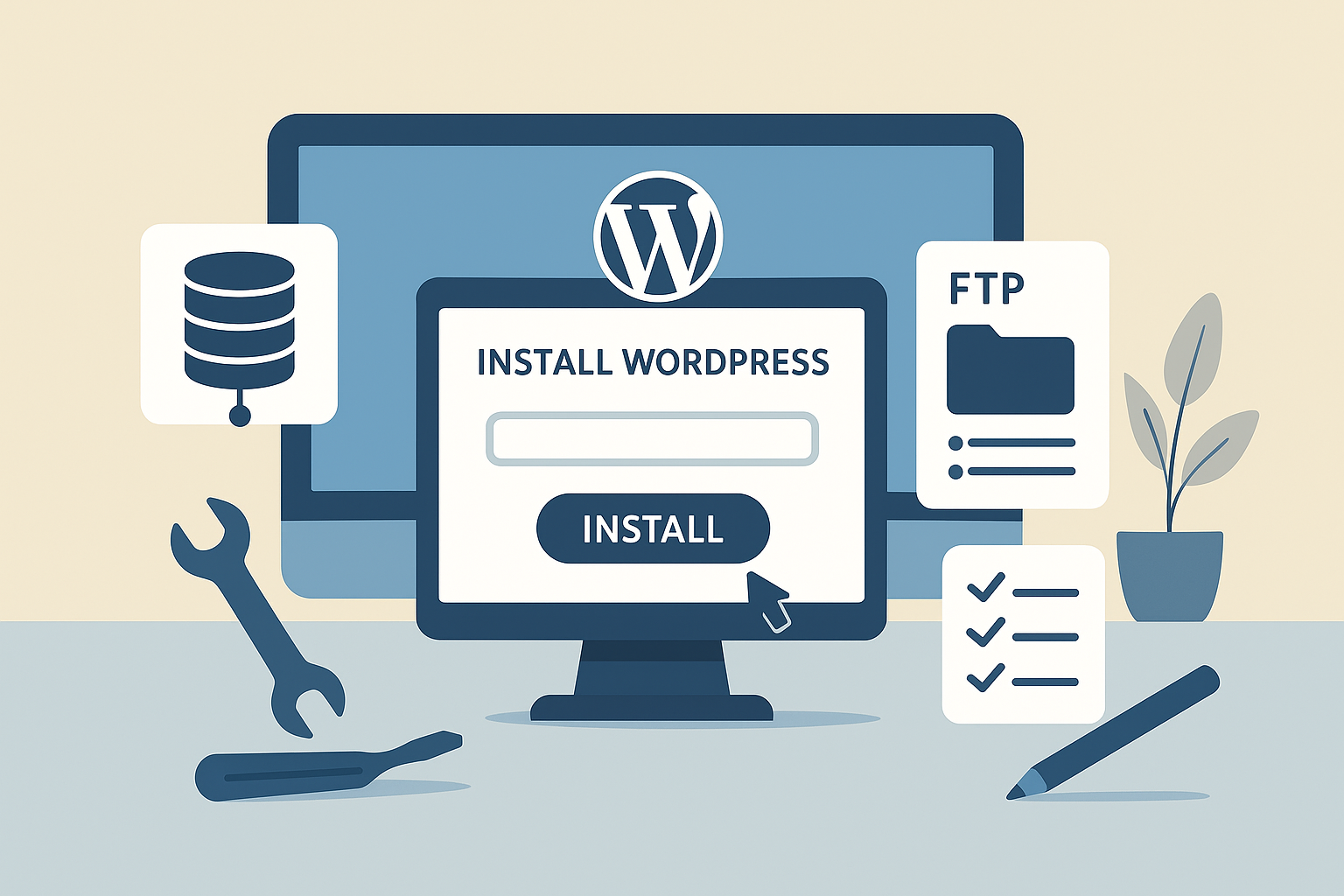
WordPress is een van de meest populaire contentmanagementsystemen ter wereld. Of je nu een blog, een portfolio of een zakelijke website wilt opzetten, WordPress biedt de tools om dit eenvoudig te realiseren. Maar wist je dat je WordPress ook handmatig kunt installeren? Dit kan je meer controle geven over de installatie en configuratie. In dit artikel leggen we stap voor stap uit hoe je dit doet, zodat je zelfverzekerd aan de slag kunt.
Waarom handmatig installeren?
Handmatig WordPress installeren heeft verschillende voordelen. Ten eerste krijg je de kans om het installatieproces volledig te begrijpen. Daarnaast kun je zelf bepalen welke onderdelen je installeert en hoe je ze configureert. Dit kan bijzonder nuttig zijn als je specifieke wensen hebt of als je meer geavanceerde instellingen wilt toepassen. Bovendien kan het handmatig installeren je helpen om beter te begrijpen hoe WordPress werkt.
Naast deze voordelen biedt handmatige installatie ook de mogelijkheid om een minimalistische setup te creëren. Dit betekent dat je alleen de benodigde componenten installeert en onnodige plugins en thema’s vermijdt, wat de snelheid en prestaties van je website kan verbeteren.
Wat heb je nodig?
Voordat je begint met de installatie, heb je enkele dingen nodig:
- Webhosting: Kies een betrouwbare hostingprovider die PHP en MySQL ondersteunt.
- Domeinnaam: Zorg ervoor dat je een domeinnaam hebt geregistreerd.
- FTP-client: Een programma zoals FileZilla om bestanden naar je server te uploaden.
- Database: Je hebt een MySQL-database nodig voor WordPress.
Stap 1: Download WordPress
Ga naar de officiële WordPress-website en download de nieuwste versie van WordPress. Dit is een zip-bestand dat je op je computer opslaat. Zorg ervoor dat je altijd de meest recente versie downloadt om gebruik te maken van de nieuwste functies en beveiligingsupdates. Het is ook aan te raden om de release-opmerkingen te lezen, zodat je op de hoogte bent van nieuwe functies en verbeteringen.
Stap 2: Maak een database aan
De volgende stap is het aanmaken van een database voor je WordPress-installatie. Dit kan meestal via het controlepaneel van je hostingprovider, zoals cPanel. Volg deze stappen:
- Log in op je controlepaneel.
- Zoek naar de optie ‘MySQL-databases’.
- Voer een naam in voor je database en klik op ‘Aanmaken’.
- Maak een databasegebruiker aan en geef deze alle rechten op de database.
Noteer de databasenaam, gebruikersnaam en wachtwoord. Deze informatie heb je later nodig. Vergeet niet om de databasegebruiker een sterk wachtwoord te geven om je website beter te beveiligen.
Stap 3: Upload WordPress naar je server
Pak het gedownloade zip-bestand uit en open de map. Gebruik je FTP-client om de bestanden naar je server te uploaden. Verbind met de server door je FTP-gegevens in te voeren. Upload de inhoud van de WordPress-map naar de rootdirectory van je domein (meestal de map public_html). Het is belangrijk om ervoor te zorgen dat je de juiste bestanden uploadt; upload alleen de inhoud van de WordPress-map, niet de map zelf.
Stap 4: Configureer wp-config.php
Voordat je WordPress kunt installeren, moet je het bestand wp-config-sample.php aanpassen. Dit bestand bevat belangrijke informatie over je database. Volg deze stappen:
- Verander de naam van het bestand naar wp-config.php.
- Open het bestand in een teksteditor.
- Zoek de volgende regels:
define('DB_NAME', 'database_naam');
define('DB_USER', 'database_gebruiker');
define('DB_PASSWORD', 'database_wachtwoord');
Vervang ‘database_naam’, ‘database_gebruiker’ en ‘database_wachtwoord’ door de gegevens die je hebt genoteerd. Sla het bestand op. Dit bestand bevat ook andere belangrijke instellingen, zoals je beveiligingssleutels. Het is aan te raden om deze sleutels te genereren met de WordPress secret-key generator voor extra beveiliging.
Stap 5: Start de WordPress-installatie
Ga nu naar je domeinnaam in de browser. Je zou een welkomstscherm van WordPress moeten zien. Klik op ‘Laten we beginnen’ en volg de instructies op het scherm. Kies je taal en klik op ‘Doorgaan’. Vul de gevraagde informatie in:
- Site titel: Geef je website een naam.
- Gebruikersnaam: Kies een gebruikersnaam voor de admin-account.
- Wachtwoord: Kies een sterk wachtwoord.
- E-mailadres: Vul een geldig e-mailadres in.
- Zoekmachine zichtbaarheid: Als je wilt dat zoekmachines je site indexeren, laat deze optie dan uitgeschakeld.
Na het invullen van deze gegevens klik je op ‘WordPress installeren’. Het installatieproces kan enkele minuten duren. Zodra de installatie is voltooid, krijg je een bevestigingsbericht te zien.
Stap 6: Inloggen op je WordPress-dashboard
Na de installatie zie je een bevestigingsbericht. Klik op de knop om in te loggen. Gebruik de gebruikersnaam en het wachtwoord die je eerder hebt gekozen. Je komt nu in het WordPress-dashboard, waar je jouw website kunt beheren en aanpassen. Hier heb je toegang tot alle instellingen en functionaliteiten van je website, van het aanpassen van het uiterlijk tot het toevoegen van nieuwe inhoud.
Belangrijke instellingen na installatie
Nu je WordPress hebt geïnstalleerd, zijn er enkele belangrijke instellingen die je moet controleren:
Permalinks instellen
Ga naar ‘Instellingen’ > ‘Permalinks’ en kies een structuur die het beste bij je website past. Een populaire keuze is de optie ‘Berichtnaam’, omdat deze SEO-vriendelijk is. Door duidelijke en beschrijvende permalinks te gebruiken, maak je het voor zoekmachines gemakkelijker om je inhoud te indexeren.
Thema kiezen
Ga naar ‘Weergave’ > ‘Thema’s’ om een thema te kiezen dat bij jouw stijl en behoeften past. Je kunt kiezen uit duizenden gratis en premium thema’s. Het is verstandig om een thema te kiezen dat mobielvriendelijk is en goede beoordelingen heeft, zodat je een optimale gebruikerservaring kunt garanderen.
Plugins installeren
Plugins voegen extra functionaliteit toe aan je website. Ga naar ‘Plugins’ > ‘Nieuwe toevoegen’ en zoek naar populaire plugins zoals Yoast SEO, WooCommerce of Contact Form 7. Installeer en activeer de plugins die je nodig hebt. Zorg ervoor dat je alleen de plugins installeert die je daadwerkelijk nodig hebt, omdat te veel plugins je site kunnen vertragen.
Beveiliging en onderhoud
Na de installatie is het belangrijk om je WordPress-website goed te beveiligen. Hier zijn enkele tips:
- Gebruik sterke wachtwoorden: Zorg ervoor dat je sterke wachtwoorden gebruikt voor zowel je WordPress-account als je database. Overweeg ook het gebruik van een wachtwoordmanager.
- Updates: Houd WordPress, thema’s en plugins altijd up-to-date om beveiligingslekken te voorkomen. Stel automatische updates in waar mogelijk.
- Back-ups: Maak regelmatig back-ups van je website. Dit kan met plugins zoals UpdraftPlus. Overweeg ook om back-ups op een externe locatie, zoals een cloudopslagdienst, op te slaan.
- Beveiligingsplugins: Overweeg het gebruik van een beveiligingsplugin zoals Wordfence of Sucuri om je website te beschermen tegen aanvallen.
Veelvoorkomende problemen en oplossingen
Soms kun je tegen problemen aanlopen tijdens de installatie of het gebruik van WordPress. Hier zijn enkele veelvoorkomende problemen en hun oplossingen:
Witte pagina
Als je een witte pagina ziet na de installatie, kan dit duiden op een fout in de PHP-configuratie. Controleer je wp-config.php-bestand op fouten of neem contact op met je hostingprovider. Dit kan ook wijzen op een probleem met een plugin of thema, dus probeer deze tijdelijk uit te schakelen.
Databaseverbinding mislukt
Deze fout betekent dat WordPress geen verbinding kan maken met je database. Controleer of je databasegegevens correct zijn ingevuld in wp-config.php. Soms kan het ook helpen om de database opnieuw te maken via het controlepaneel van je hostingprovider.
Plugin- of thema-conflicten
Als je problemen ondervindt na het installeren van een plugin of thema, schakel deze dan uit via FTP of het controlepaneel van je hostingprovider. Je kunt ook proberen de plugin of het thema te updaten naar de nieuwste versie om mogelijke conflicten op te lossen.
Verken de mogelijkheden van WordPress
Nu je WordPress handmatig hebt geïnstalleerd, kun je beginnen met het verkennen van de talloze mogelijkheden die het platform biedt. Van het aanpassen van je thema tot het toevoegen van inhoud en het optimaliseren voor zoekmachines, de mogelijkheden zijn eindeloos. Denk ook aan het integreren van sociale media en het opzetten van een nieuwsbrief om je publiek te bereiken.
Met de juiste kennis en tools kun je een professionele website creëren die aan al je wensen voldoet. Neem de tijd om te experimenteren met verschillende thema’s en plugins en ontdek wat het beste werkt voor jouw specifieke situatie. Probeer ook de WordPress-gemeenschap te verkennen. Er zijn talloze forums en groepen waar je vragen kunt stellen en ervaringen kunt delen met andere gebruikers.
Handmatig WordPress installeren is niet alleen een leerzame ervaring, maar het geeft je ook de vrijheid om je website helemaal naar jouw hand te zetten. Dus waar wacht je nog op? Begin vandaag nog met het bouwen van jouw droomwebsite!
Veelgestelde vragen
Hoe lang duurt het om WordPress handmatig te installeren?
De installatie van WordPress kan meestal binnen 30 minuten tot een uur worden voltooid, afhankelijk van je ervaring en de snelheid van je internetverbinding.
Is handmatige installatie moeilijk?
Handmatige installatie is niet moeilijk, maar het vereist wel enige technische kennis. Volg de stappen zorgvuldig en je zult geen problemen ondervinden.
Kan ik WordPress ook automatisch installeren?
Ja, de meeste hostingproviders bieden een automatische installatie-optie voor WordPress, wat het proces een stuk eenvoudiger maakt. Dit kan handig zijn voor beginners die niet vertrouwd zijn met het handmatige proces.
Waar kan ik ondersteuning krijgen bij WordPress?
Er zijn veel bronnen beschikbaar voor ondersteuning, waaronder de officiële WordPress-documentatie, forums, en online cursussen. Je kunt ook lokale WordPress-groepen en meetups vinden voor persoonlijke ondersteuning.