

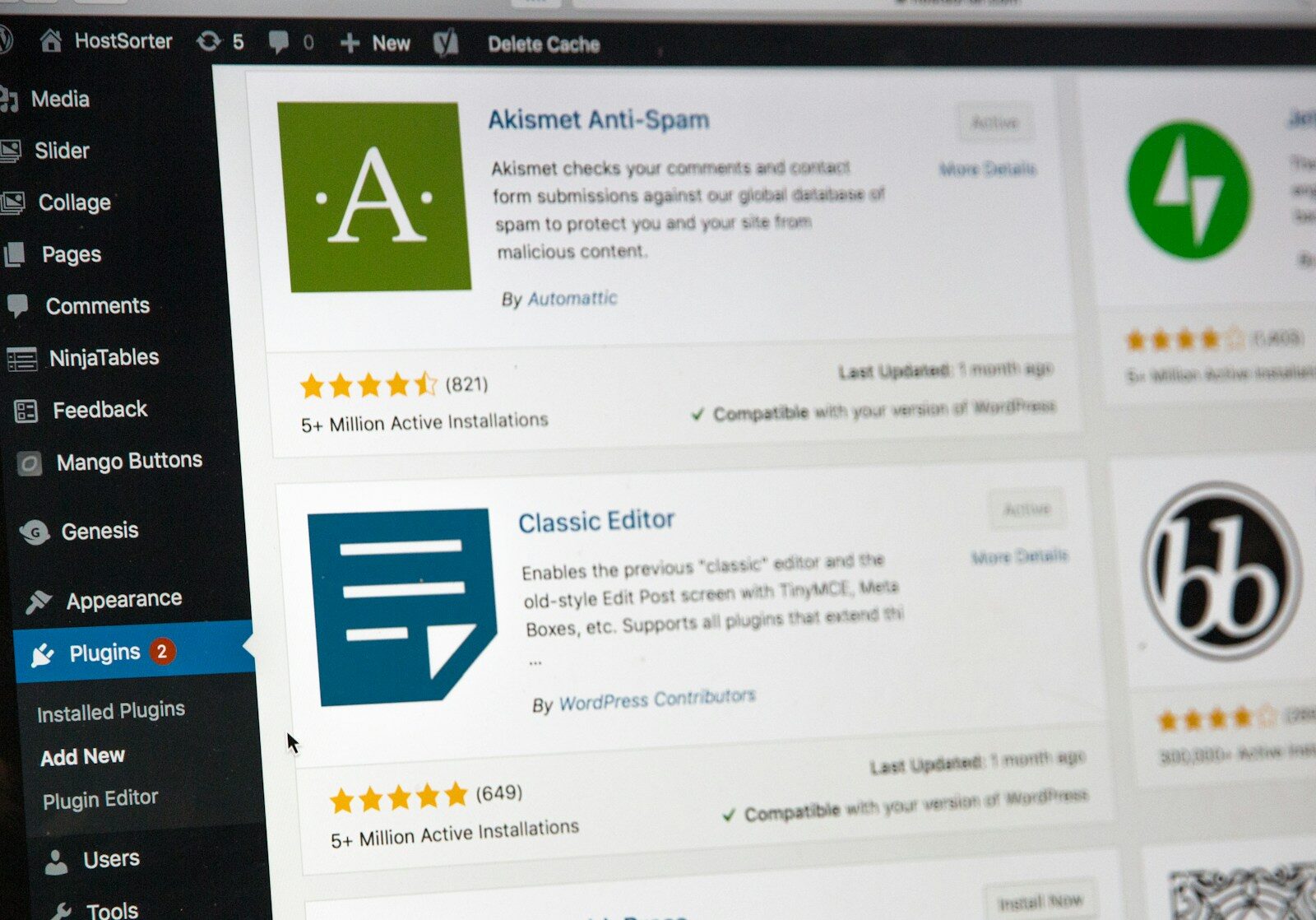
Het updaten van plugins is essentieel voor de veiligheid en functionaliteit van je website. Maar veel website-eigenaren zijn bang voor de risico’s die dit met zich meebrengt. Wat als een update zorgt voor een storing? Of nog erger, wat als je website volledig uit de lucht gaat? Geen zorgen, in dit artikel ontdek je hoe je plugins kunt updaten zonder risico. We geven praktische tips en stappen om dit proces soepel te laten verlopen.
Waarom zijn plugin-updates belangrijk?
Plugins zijn onmisbare tools voor je website. Ze voegen functionaliteit toe, verbeteren de gebruikerservaring en zorgen voor beveiliging. Regelmatige updates zijn cruciaal om de volgende redenen:
- Beveiliging: Ontwikkelaars brengen updates uit om kwetsbaarheden te verhelpen. Oude versies kunnen een gemakkelijke toegangspoort zijn voor hackers.
- Functionaliteit: Nieuwe versies bevatten vaak nieuwe functies en verbeteringen. Dit kan de prestaties van je site aanzienlijk verbeteren.
- Compatibiliteit: Updates zorgen ervoor dat je plugins goed blijven samenwerken met de nieuwste versies van WordPress en andere plugins.
Risico’s van het niet updaten van plugins
Als je besluit om je plugins niet te updaten, loop je verschillende risico’s. Dit zijn enkele van de meest voorkomende problemen:
- Beveiligingsrisico: Hackers maken vaak gebruik van kwetsbaarheden in verouderde plugins om toegang te krijgen tot je site.
- Prestatieproblemen: Verouderde plugins kunnen traagheid en andere prestatieproblemen veroorzaken.
- Compatibiliteitsproblemen: Nieuwe WordPress-versies kunnen incompatibel zijn met oude plugins, wat leidt tot fouten en storingen.
Voorbereiding op het updaten van plugins
Voordat je begint met het updaten van plugins, is het belangrijk om goed voorbereid te zijn. Dit vermindert de kans op problemen en maakt het proces soepeler.
1. Maak een volledige back-up van je website
Een back-up is de beste verzekering tegen problemen. Als er iets misgaat, kun je eenvoudig terugkeren naar de vorige versie van je site. Gebruik een betrouwbare back-up plugin zoals UpdraftPlus of BackupBuddy om dit te doen. Zorg ervoor dat je zowel de database als de bestanden van je website veiligstelt.
2. Controleer de changelog van plugins
Elke plugin heeft een changelog waarin de wijzigingen en verbeteringen worden beschreven. Dit geeft je inzicht in wat de update inhoudt. Controleer of er aanzienlijke wijzigingen zijn die invloed kunnen hebben op je website. Bij grote updates is het vaak verstandig om extra voorzichtig te zijn.
3. Test op een staging omgeving
Als je toegang hebt tot een staging omgeving, maak hier dan gebruik van. Dit is een kopie van je live-website waar je de updates kunt testen zonder de live versie te beïnvloeden. Als alles goed werkt op de staging site, kun je met vertrouwen de updates op de live site doorvoeren.
Stapsgewijze aanpak voor het updaten van plugins
Nu je goed voorbereid bent, is het tijd om de plugins te updaten. Volg deze stappen voor een probleemloze ervaring.
1. Log in op je WordPress dashboard
Ga naar je WordPress dashboard om toegang te krijgen tot de pluginsectie. Klik op ‘Plugins’ in het menu aan de linkerkant.
2. Bekijk de beschikbare updates
In de pluginsectie zie je een overzicht van je geïnstalleerde plugins. Plugins die een update nodig hebben, zijn gemarkeerd. Klik op ‘Updates’ om de beschikbare updates te bekijken.
3. Update één voor één
Het is aan te raden om plugins één voor één bij te werken, vooral als je met veel plugins werkt. Dit maakt het gemakkelijker om eventuele problemen te identificeren. Klik op ‘Nu bijwerken’ naast de plugin die je wilt updaten.
4. Controleer de website na elke update
Na het updaten van een plugin, controleer je direct je website. Kijk of alles goed functioneert en of er geen fouten optreden. Dit helpt je om snel te reageren als er iets misgaat.
5. Herhaal het proces
Ga verder met het updaten van de volgende plugin. Herhaal de stappen en blijf je website controleren. Dit zorgt ervoor dat je geen belangrijke fouten mist.
Veelvoorkomende problemen bij plugin-updates
Zelfs als je alles goed voorbereidt, kunnen er zich soms problemen voordoen. Hier zijn enkele veelvoorkomende problemen en hoe je ze kunt oplossen.
1. Witte scherm van de dood
Dit is een veelvoorkomend probleem dat kan optreden na een plugin-update. Je ziet een volledig wit scherm zonder enige foutmelding. Dit kan worden veroorzaakt door een incompatibiliteit tussen de plugin en je thema of andere plugins. Om dit op te lossen, kun je de plugin via FTP uitschakelen. Gebruik een FTP-client zoals FileZilla om naar de map ‘wp-content/plugins’ te gaan en hernoem de map van de plugin die problemen veroorzaakt.
2. Foutmeldingen
Als je foutmeldingen ziet na een update, kan dit duiden op een incompatibiliteit. Controleer de changelog van de plugin voor meer informatie. Als de fout aanhoudt, overweeg dan om de plugin terug te zetten naar de vorige versie.
3. Prestatieproblemen
Sommige updates kunnen de snelheid van je website beïnvloeden. Als je merkt dat je site traag is na een update, controleer dan of de plugin de oorzaak is. Deactiveer de plugin tijdelijk om te zien of de prestaties verbeteren. Als dat het geval is, overweeg dan alternatieven of neem contact op met de ontwikkelaar voor ondersteuning.
Veiligheidsmaatregelen na updates
Na het updaten van je plugins zijn er enkele veiligheidsmaatregelen die je kunt nemen om je website te beschermen.
1. Update je thema en WordPress
Vergeet niet om ook je thema en WordPress zelf bij te werken. Dit zorgt voor compatibiliteit en voorkomt beveiligingsproblemen. Controleer regelmatig op updates en voer deze uit zodra ze beschikbaar zijn.
2. Controleer beveiligingsinstellingen
Na updates is het goed om je beveiligingsinstellingen te controleren. Zorg ervoor dat je een beveiligingsplugin hebt geïnstalleerd, zoals Wordfence of Sucuri, om je website te beschermen tegen aanvallen. Deze tools bieden niet alleen bescherming, maar kunnen ook helpen bij het scannen van je site op kwetsbaarheden.
3. Monitor je website
Houd je website in de gaten na het uitvoeren van updates. Controleer de prestaties en het verkeer. Als je ongebruikelijke activiteiten opmerkt, neem dan onmiddellijk actie. Dit kan betekenen dat je extra beveiligingsmaatregelen moet nemen of dat je een expert moet inschakelen. Gebruik tools zoals Google Analytics om het verkeer te volgen en Analyzely om de laadtijden te monitoren.
Alternatieven voor handmatige updates
Als je het updaten van plugins liever niet handmatig doet, zijn er alternatieven. Er zijn verschillende tools en diensten die je kunnen helpen bij het automatiseren van het updateproces. Hier zijn enkele opties:
- Automatische updates: WordPress biedt de mogelijkheid om automatisch updates uit te voeren voor plugins. Dit kan handig zijn, maar wees voorzichtig. Automatische updates kunnen leiden tot incompatibiliteit als je niet goed oplet. Het is raadzaam om deze functie alleen in te schakelen voor plugins die je goed kent en waarvan je weet dat ze regelmatig worden onderhouden.
- Beheerplatforms: Er zijn verschillende platforms zoals ManageWP en InfiniteWP die je helpen bij het beheren van meerdere WordPress-websites. Ze bieden functies voor het automatiseren van updates en het maken van back-ups. Dit is vooral handig voor webdesigners en ontwikkelaars die meerdere klanten beheren.
- Professionele diensten: Overweeg het inschakelen van een professional die gespecialiseerd is in WordPress-onderhoud. Zij kunnen updates voor je uitvoeren en zorgen voor een optimale werking van je website. Dit kan een kosteneffectieve oplossing zijn als je niet de tijd of expertise hebt om het zelf te doen.
Veelgestelde vragen over plugin-updates
1. Hoe vaak moet ik mijn plugins updaten?
Het is aan te raden om je plugins regelmatig te controleren op updates, bij voorkeur wekelijks of maandelijks. Dit helpt je om beveiligingsrisico’s te minimaliseren en ervoor te zorgen dat je website optimaal blijft presteren.
2. Wat te doen als een update mijn website kapot maakt?
Als een update problemen veroorzaakt, deactiveer dan onmiddellijk de desbetreffende plugin via FTP of je WordPress dashboard. Herstel je website met een back-up. Zorg ervoor dat je de changelog controleert om te begrijpen wat er mis is gegaan en overweeg om ondersteuning te vragen aan de ontwikkelaar.
3. Zijn automatische plugin-updates veilig?
Automatische updates kunnen handig zijn, maar ze zijn niet zonder risico’s. Zorg ervoor dat je weet welke plugins automatisch worden geüpdatet en test je website regelmatig om ervoor te zorgen dat alles goed blijft functioneren. Automatische updates zijn het beste voor plugins die goed onderhouden worden door hun ontwikkelaars.
4. Hoe kan ik controleren of een plugin goed wordt onderhouden?
Controleer de laatste update datum van de plugin en lees de gebruikersrecensies. Actieve ontwikkelaars reageren vaak op feedback en updates in de changelog. Dit kan een goede indicatie zijn van de kwaliteit en betrouwbaarheid van de plugin.
5. Wat zijn de gevolgen van het negeren van plugin-updates?
Het negeren van plugin-updates kan leiden tot beveiligingslekken, incompatibiliteit met andere plugins of WordPress-versies, en slechtere prestaties van je website. Dit kan uiteindelijk resulteren in een slechte gebruikerservaring en zelfs verlies van bezoekers of klanten.
Tips voor een succesvolle update-ervaring
Hier zijn enkele extra tips om ervoor te zorgen dat je plugin-update-ervaring succesvol is:
- Plan updates in rustige periodes: Voer updates uit wanneer je website het minste verkeer heeft. Dit minimaliseert de impact op je bezoekers.
- Documenteer je updates: Houd een logboek bij van welke plugins je hebt bijgewerkt en wanneer. Dit helpt je om eventuele problemen snel te traceren.
- Blijf op de hoogte van ontwikkelingen: Volg relevante blogs en forums over WordPress en plugin-ontwikkeling. Dit helpt je om te leren over nieuwe functies en potentiële problemen.
- Betrek je team: Als je met een team werkt, zorg dan dat iedereen op de hoogte is van de updateprocedures en verantwoordelijkheden. Dit bevordert samenwerking en zorgt ervoor dat iedereen goed voorbereid is.
Slotgedachten over plugin-updates
Het updaten van plugins hoeft geen risico te zijn. Door goed voorbereid te zijn en een stapsgewijze aanpak te volgen, kun je jouw website veilig en soepel laten functioneren. Vergeet niet om regelmatig back-ups te maken en je website te monitoren. Met de juiste strategieën en hulpmiddelen kun je optimaal profiteren van de voordelen van plugin-updates zonder de zorgen. Begin vandaag nog met het updaten van je plugins en geniet van een veiliger en beter presterende website.