

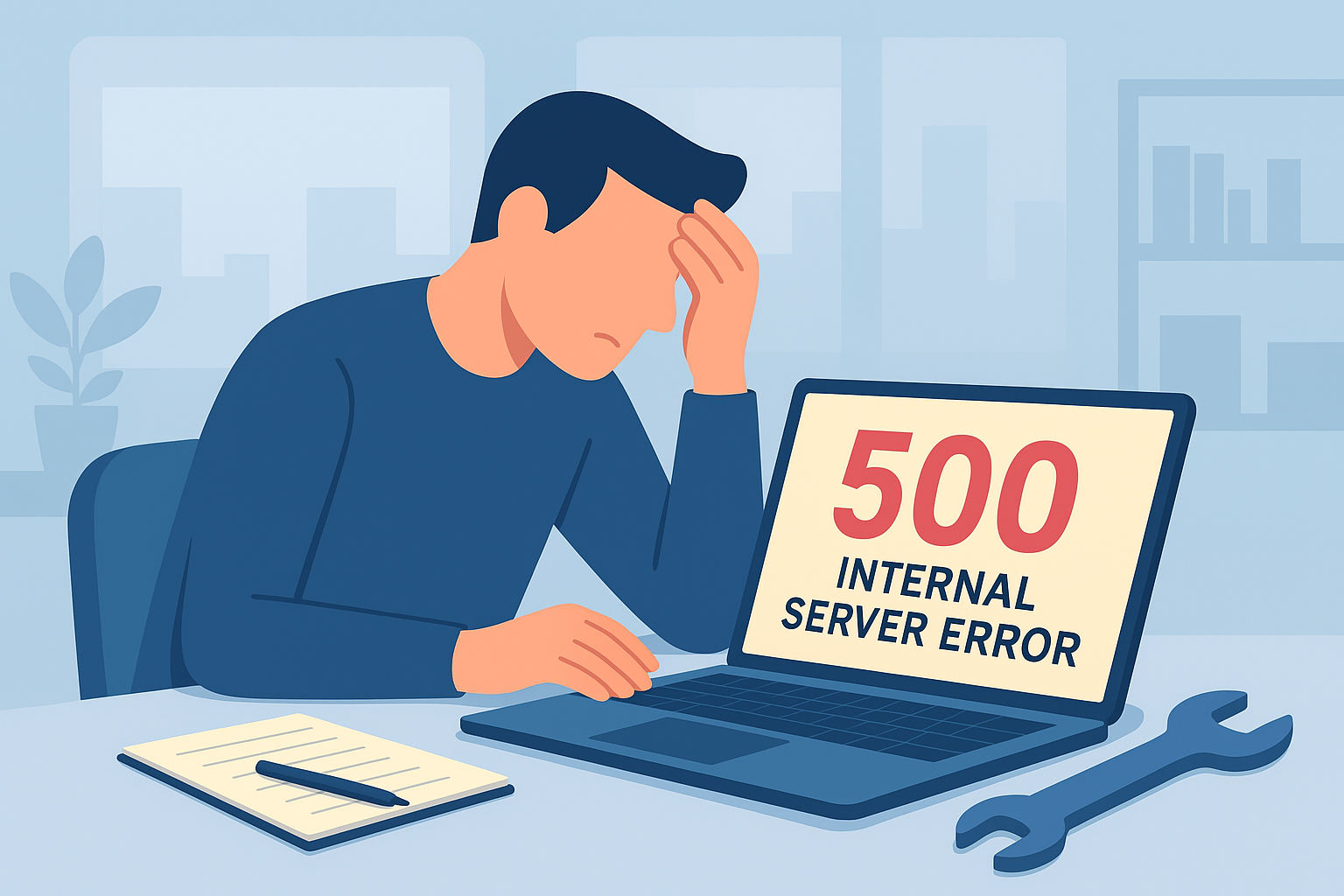
Een 500 error in WordPress kan frustrerend zijn. Je wilt dat je website soepel draait, maar ineens verschijnt er een melding die bezoekers tegenhoudt. Dit probleem kan verschillende oorzaken hebben, maar het goede nieuws is dat je het vaak relatief eenvoudig kunt oplossen. In dit artikel bespreken we de meest voorkomende oorzaken van een 500 error en hoe je deze kunt verhelpen. We geven je praktische tips en stappen, zodat je snel weer verder kunt met je website.
Wat is een 500 error?
Een 500 error, ook wel “Internal Server Error” genoemd, is een algemene foutmelding. Het betekent dat er iets mis is met de server waarop je WordPress-website draait, maar het geeft niet veel informatie over wat precies het probleem is. Hierdoor kan het lastig zijn om de oorzaak te achterhalen. Deze fout kan optreden bij verschillende acties, zoals het openen van een pagina, het inloggen in je dashboard of het uploaden van bestanden.
Waarom is het belangrijk om de 500 error op te lossen?
Een 500 error kan ernstige gevolgen hebben. Bezoekers kunnen je website niet bereiken, wat leidt tot verlies van verkeer en mogelijk klanten. Bovendien kan een aanhoudend probleem je zoekmachineoptimalisatie (SEO) negatief beïnvloeden. Google en andere zoekmachines geven de voorkeur aan websites die goed functioneren. Het is dus cruciaal om snel te handelen en deze fout op te lossen.
Oorzaken van een 500 error in WordPress
De oorzaken van een 500 error kunnen zeer divers zijn. Hier zijn enkele veelvoorkomende redenen:
- Problemen met plugins: Een incompatibele of slecht gecodeerde plugin kan de server verstoren.
- Problemen met het thema: Net als plugins kan een thema ook fouten veroorzaken, vooral als het niet goed is ingesteld.
- Serverinstellingen: Fouten in de serverconfiguratie kunnen leiden tot een 500 error.
- Bestandsmachtigingen: Onjuiste machtigingen voor bestanden en mappen kunnen toegang blokkeren.
- Te veel geheugen verbruiken: Wanneer je website meer geheugen vereist dan de server kan bieden, kan dit deze fout veroorzaken.
- Verouderde PHP-versie: Een verouderde PHP-versie die niet meer wordt ondersteund kan ook een oorzaak zijn van een 500 error.
- Databaserelaties: Problemen met de database, zoals corrupte tabellen of slechte verbindingen, kunnen ook leiden tot deze fout.
Stappen om de 500 error op te lossen
Hieronder volgen enkele stappen die je kunt nemen om de 500 error in WordPress op te lossen. Volg deze stappen zorgvuldig om het probleem aan te pakken.
1. Herlaad de pagina
Dit lijkt misschien een eenvoudige stap, maar soms kan een tijdelijke serverfout snel verholpen worden door de pagina opnieuw te laden. Druk op F5 of gebruik de vernieuwknop in je browser om te zien of de fout aanhoudt.
2. Controleer de .htaccess-bestand
Een beschadigd .htaccess-bestand kan ook leiden tot een 500 error. Dit bestand regelt de serverconfiguratie voor je website. Volg deze stappen om het .htaccess-bestand te controleren:
- Log in op je webhostingaccount via FTP of een bestandsbeheerder.
- Zoek het .htaccess-bestand in de hoofdmap van je WordPress-installatie.
- Maak een back-up van het bestand door het te downloaden.
- Verwijder het .htaccess-bestand van de server.
- Probeer je website opnieuw te laden. Als het probleem is opgelost, ga dan naar Instellingen > Permalinks in je WordPress-dashboard en klik op ‘Wijzigingen opslaan’ om een nieuw .htaccess-bestand te genereren.
3. Deactiveer plugins
Een van de meest voorkomende oorzaken van een 500 error zijn plugins. Deactiveer ze een voor een om te zien welke de fout veroorzaakt:
- Log in op je WordPress-dashboard.
- Ga naar de sectie ‘Plugins’ en deactiveer alle plugins.
- Controleer of de fout is opgelost. Als dit het geval is, activeer je de plugins één voor één opnieuw om de boosdoener te identificeren.
4. Schakel over naar een standaardthema
Als de plugins niet de oorzaak zijn, kan het thema het probleem veroorzaken. Schakel over naar een standaardthema zoals Twenty Twenty-One:
- Ga naar Weergave > Thema’s in je WordPress-dashboard.
- Activeer een standaardthema.
- Controleer opnieuw of de website werkt. Als dit het geval is, kan je thema mogelijk niet goed functioneren.
5. Verhoog de PHP-geheugenlimiet
Soms is de 500 error het gevolg van een te lage PHP-geheugenlimiet. Je kunt deze limiet verhogen door het volgende toe te voegen aan je wp-config.php-bestand:
define('WP_MEMORY_LIMIT', '256M');
Dit verhoogt de geheugenlimiet naar 256 MB. Zorg ervoor dat je een back-up maakt van het bestand voordat je wijzigingen aanbrengt.
6. Controleer de serverlogboeken
Serverlogboeken kunnen waardevolle informatie geven over de oorzaak van de fout. Kijk in de error-log van je server voor specifieke foutmeldingen die je kunnen helpen bij het oplossen van het probleem. Dit kan meestal gedaan worden via het controlepaneel van je webhostingprovider.
7. Neem contact op met je hostingprovider
Als al het bovenstaande niet helpt, neem dan contact op met je hostingprovider. Zij kunnen vaak snel de oorzaak van de 500 error achterhalen en je verder helpen. Zorg ervoor dat je hen alle stappen meedeelt die je al hebt geprobeerd.
Voorkomen van een 500 error in de toekomst
Het is beter om problemen te voorkomen dan ze op te lossen. Hier zijn enkele tips om een 500 error in de toekomst te voorkomen:
- Regelmatige updates: Houd je WordPress-installatie, thema’s en plugins altijd up-to-date om compatibiliteitsproblemen te voorkomen.
- Gebruik betrouwbare plugins en thema’s: Kies altijd voor plugins en thema’s die goed beoordeeld zijn en regelmatig worden bijgewerkt.
- Maak regelmatig backups: Zorg ervoor dat je regelmatig een back-up maakt van je website, zodat je altijd kunt terugkeren naar een vorige versie als er iets misgaat.
- Monitor je website: Gebruik tools om de prestaties van je website te volgen en eventuele fouten snel te detecteren.
- Beperk het aantal plugins: Vermijd het installeren van te veel plugins, omdat dit kan leiden tot conflicten en prestatieproblemen.
Wanneer hulp inschakelen?
Soms kan het probleem complexer zijn dan het lijkt. Als je niet zeker bent van wat je moet doen of als je niet in staat bent om de fout op te lossen, kan het verstandig zijn om professionele hulp in te schakelen. Er zijn veel WordPress-experts en bureaus die je kunnen helpen om je website weer operationeel te krijgen. Zorg ervoor dat je duidelijk communiceert over het probleem en de stappen die je al hebt ondernomen.
Veelgestelde vragen over 500 errors in WordPress
Wat is het verschil tussen een 404 error en een 500 error?
Een 404 error betekent dat de gevraagde pagina niet gevonden kan worden, terwijl een 500 error betekent dat er een probleem is met de server zelf, wat niet gerelateerd is aan de specifieke inhoud van je website.
Kan een 500 error ook door malware veroorzaakt worden?
Ja, malware of een hack kan ook leiden tot een 500 error. Het is belangrijk om je website regelmatig te scannen op beveiligingsproblemen en om een goede beveiliging te implementeren.
Hoe kan ik mijn website beveiligen tegen 500 errors?
Je kunt je website beveiligen door regelmatige updates uit te voeren, een firewall te gebruiken, en een betrouwbare beveiligingsplugin te installeren. Dit helpt om potentiële problemen vroegtijdig te identificeren.
Is het mogelijk om een 500 error te verhelpen zonder technische kennis?
Hoewel sommige stappen relatief eenvoudig zijn, kan het voor niet-technische gebruikers een uitdaging zijn om de fout op te lossen. In dat geval is het aan te raden om een professional in te schakelen.
Extra tips voor een soepel draaiende WordPress-website
Naast het aanpakken van 500 errors zijn er andere aspecten van je WordPress-website die je kunt optimaliseren voor betere prestaties en gebruikservaring:
- Optimaliseer afbeeldingen: Zorg ervoor dat je afbeeldingen zijn gecomprimeerd en de juiste afmetingen hebben, om de laadtijd van je website te verbeteren.
- Gebruik caching: Installeer een caching-plugin om de laadtijd van je pagina’s te versnellen.
- Minimaliseer HTTP-verzoeken: Beperk het aantal elementen op je pagina’s om het aantal HTTP-verzoeken te minimaliseren, wat de laadtijd kan verbeteren.
- Kies een betrouwbare hostingprovider: Een goede hostingprovider kan een groot verschil maken in de prestaties en stabiliteit van je website.
- Voer regelmatig onderhoud uit: Plan regelmatig onderhoud in om ervoor te zorgen dat alles soepel blijft draaien. Dit omvat het opruimen van ongebruikte plugins en thema’s.
Door deze tips toe te passen, houd je jouw WordPress-website niet alleen stabiel, maar verbeter je ook de algehele gebruikerservaring. Vergeet niet dat een goed onderhouden website niet alleen aantrekkelijke inhoud heeft, maar ook technisch goed functioneert. Dit zal niet alleen je bezoekers tevreden stellen, maar ook zoekmachines helpen om je website beter te indexeren.
De rol van de community
WordPress heeft een grote en actieve community die altijd bereid is om te helpen. Als je vastloopt bij het oplossen van een 500 error, overweeg dan om je vraag te stellen op forums zoals WordPress Stack Exchange of in de officiële WordPress-ondersteuningsforums. Vaak zijn er mensen die soortgelijke problemen hebben ervaren en oplossingen kunnen delen. Dit kan een waardevolle bron van informatie zijn en je helpen om sneller het probleem op te lossen.
Documenteer je stappen
Wanneer je aanpassingen maakt in je WordPress-website, is het goed om een documentatie bij te houden van wat je hebt geprobeerd. Dit kan je helpen om terug te kijken op de oplossingen die je hebt geprobeerd en welke effectief waren. Het kan ook nuttig zijn voor toekomstige problemen, zodat je niet opnieuw het wiel hoeft uit te vinden. Documentatie kan ook nuttig zijn wanneer je hulp vraagt aan anderen, omdat je hen een duidelijk overzicht kunt geven van wat er al is gedaan.
Het belang van een goede hosting
De keuze van je hostingprovider kan een enorme impact hebben op de stabiliteit van je WordPress-website. Goedkopere hosting kan soms leiden tot meer downtime en technische problemen, waaronder 500 errors. Overweeg om te investeren in een betrouwbare hostingdienst die gespecialiseerd is in WordPress. Dit kan je helpen om veel van deze problemen te voorkomen en zorgt ervoor dat je website snel en responsief blijft.
Monitoring en feedback
Het is belangrijk om de prestaties van je website continu te monitoren. Er zijn verschillende tools beschikbaar, zoals Google Analytics en Pingdom, die je kunnen helpen bij het bijhouden van de laadtijden en uptime van je website. Feedback van gebruikers kan ook waardevol zijn. Moedig bezoekers aan om problemen te rapporteren, zodat je deze snel kunt aanpakken. Dit draagt bij aan een positieve gebruikerservaring en kan helpen om toekomstige 500 errors te voorkomen.