

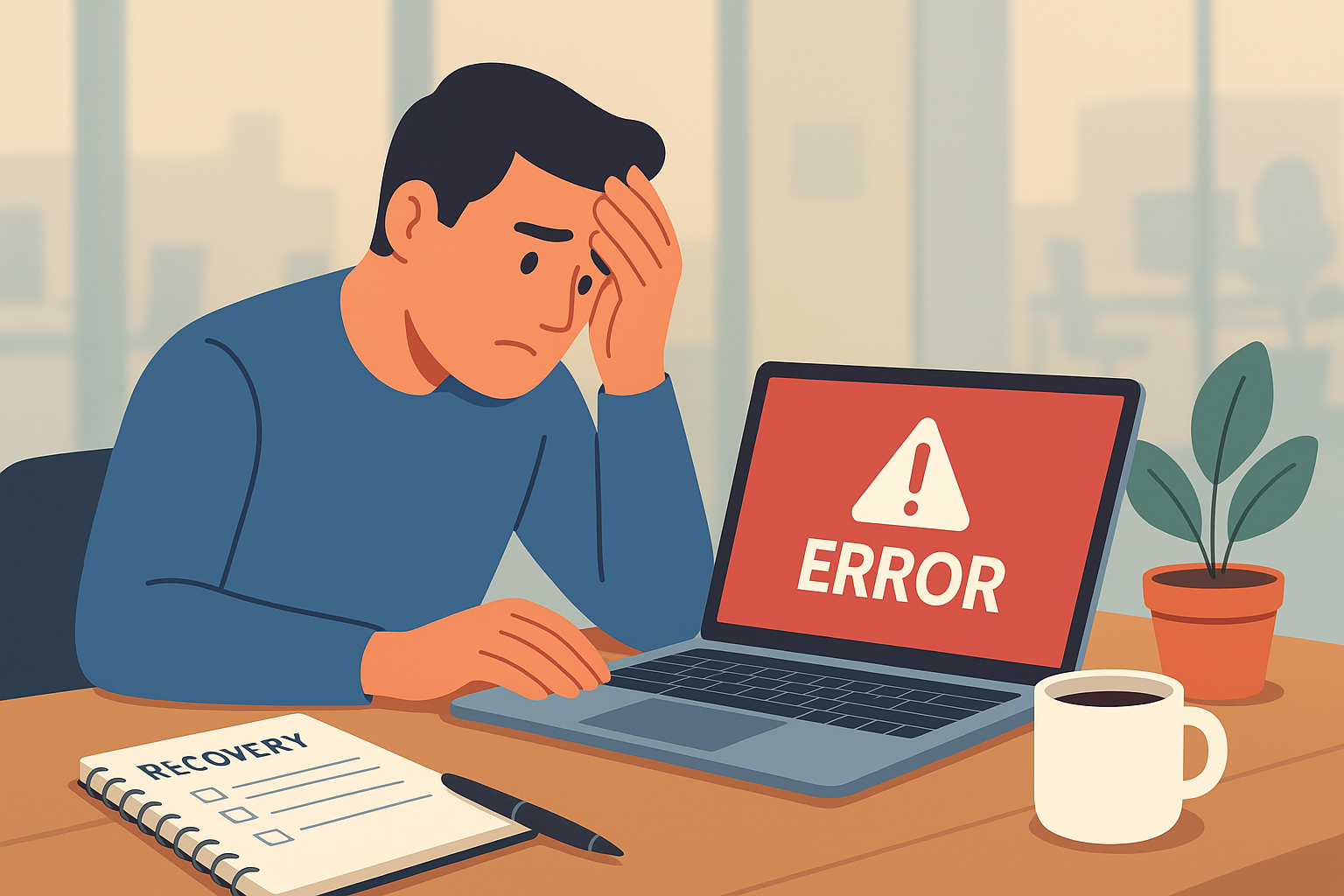
Een websitecrash kan een grote schrik zijn voor elke ondernemer. Je werkt hard aan je online aanwezigheid en dan valt alles stil. Gelukkig zijn er stappen die je kunt nemen om je WordPress-website te herstellen. In deze gids ontdek je praktische tips en technieken om je website weer operationeel te krijgen, ongeacht je ervaring.
Het online zijn van je website is cruciaal voor je bedrijf en klanten. Daarom is het essentieel om snel te handelen bij een crash. Door systematisch te werk te gaan, beperk je de downtime en voorkom je verlies van bezoekers of inkomsten.
Oorzaken van een websitecrash
Het is belangrijk om de oorzaak van de crash te begrijpen. Dit helpt niet alleen bij het herstel, maar ook bij het voorkomen van toekomstige problemen.
1. Problemen met plugins
Plugins kunnen de functionaliteit van je WordPress-website verbeteren, maar kunnen ook problemen veroorzaken. Slecht gecodeerde of incompatibele plugins leiden soms tot conflicten en zelfs tot een volledige crash. Gebruik alleen betrouwbare plugins en controleer deze regelmatig op updates.
2. Fouten in thema’s
Net als plugins kunnen thema’s ook een crash veroorzaken. Een slecht geprogrammeerd thema destabiliseert je website, vooral na een update. Maak altijd gebruik van een child theme voor aanpassingen, zodat het originele thema intact blijft.
3. Serverproblemen
Je hostingprovider speelt een cruciale rol. Serverproblemen, zoals hoge belasting of technische storingen, kunnen leiden tot een crash. Controleer regelmatig of je hosting aan de serververeisten van WordPress voldoet en gebruik monitoringtools om de status van je server te volgen.
4. Malware of hacks
Een hack of malware-infectie is ook een veelvoorkomende oorzaak van een crash. Cybercriminelen kunnen je website aanvallen, waardoor deze onbereikbaar is. Beveilig je website goed om dit soort problemen te voorkomen, aangezien zwakke plekken in plugins of verouderde versies vaak worden misbruikt.
Stap-voor-stap handleiding voor herstel
Nu we de oorzaken hebben besproken, laten we de stappen bekijken om je website te herstellen.
1. Controleer de foutmelding
Bij een crash krijg je vaak een foutmelding te zien. Noteer deze, omdat dit je helpt bij het diagnoseproces. Gebruik tools zoals Google om de foutcode te onderzoeken en gerichter aan de slag te gaan.
2. Schakel plugins uit
Als je denkt dat een plugin de oorzaak is, schakel dan alle plugins tijdelijk uit via de FTP-client of het controlepaneel van je hostingprovider. Hernoem de map wp-content/plugins naar plugins_old. Controleer of je website weer werkt en heractiveer de plugins één voor één om de boosdoener te identificeren.
3. Verander naar een standaardthema
Als het probleem niet bij de plugins ligt, kan het thema de schuldige zijn. Verander je thema naar een standaard WordPress-thema. Dit sluit thema-gerelateerde problemen uit. Als je website nu werkt, weet je dat het thema de oorzaak was.
4. Controleer je database
Een corrupte database kan ook leiden tot een crash. Gebruik phpMyAdmin om je database te controleren en herstel corrupte tabellen. Regelmatig optimaliseren van je database verkleint de kans op fouten.
5. Herstel een back-up
Als je regelmatig back-ups maakt, is dit het moment om deze te herstellen. Controleer bij je hostingprovider of je een back-up hebt en volg de instructies om deze te herstellen. Zorg ervoor dat je altijd een recente back-up hebt voor een snelle herstelactie.
6. Scan op malware
Als je vermoedt dat je website is gehackt, gebruik dan een beveiligingstool zoals Sucuri of Wordfence voor een grondige scan. Volg de instructies om dreigingen te verwijderen en verander ook je wachtwoorden voor extra beveiliging.
7. Controleer serverlogs
Bekijk je serverlogs voor gedetailleerde foutmeldingen die niet zichtbaar zijn in WordPress. Analyseer deze logs om gerichte maatregelen te nemen en de oorzaak sneller te vinden.
Preventieve maatregelen
Herstel is belangrijk, maar voorkomen is beter. Hier zijn enkele tips om je website veilig en stabiel te houden.
1. Regelmatige back-ups maken
Maak regelmatig back-ups van je website, zowel handmatig als automatisch. Gebruik plugins zoals UpdraftPlus om dit proces te vergemakkelijken en bewaar ze op een veilige locatie.
2. Houd alles up-to-date
Een verouderde versie van WordPress, plugins of thema’s kan leiden tot beveiligingsproblemen. Zorg ervoor dat je altijd de nieuwste versies gebruikt en stel automatische updates in waar mogelijk.
3. Beveilig je website
Investeer in goede beveiliging met sterke wachtwoorden, tweefactorauthenticatie en beveiligingsplugins. Monitor je website regelmatig op verdachte activiteiten.
4. Kies een betrouwbare hostingprovider
Een goede hostingprovider is cruciaal. Kies voor een provider met goede reviews en ondersteuning, en let op functies zoals automatische back-ups en uptime-garanties.
5. Optimaliseer je websiteprestaties
Een trage website kan leiden tot time-outs. Optimaliseer door caching in te schakelen, afbeeldingen te comprimeren en onnodige scripts te verwijderen. Gebruik caching-plugins en een Content Delivery Network (CDN) voor betere prestaties.
Wat te doen na herstel
Na het herstel van je website zijn er extra stappen om ervoor te zorgen dat alles soepel blijft draaien.
1. Test je website grondig
Controleer alle functionaliteiten van je website. Test formulieren en links om ervoor te zorgen dat alles weer goed werkt. Gebruik tools zoals Broken Link Checker voor het opsporen van dode links.
2. Informeer je bezoekers
Als je website tijdelijk offline was, informeer je bezoekers via sociale media of een nieuwsbrief. Dit vergroot vertrouwen en loyaliteit.
3. Evalueer en leer
Neem de tijd om te evalueren wat er is gebeurd en wat je kunt doen om dit in de toekomst te voorkomen. Documenteer de gebeurtenis en de acties die je hebt ondernomen voor toekomstige referentie.
Gebruik de juiste tools
Er zijn verschillende tools beschikbaar om je WordPress-website te beheren en beveiligen:
- Wordfence: Beschermt je website tegen malware en aanvallen met real-time monitoring.
- UpdraftPlus: Maakt het maken van back-ups eenvoudig en veilig.
- Yoast SEO: Helpt je website te optimaliseren voor zoekmachines.
- Google Search Console: Houdt de gezondheid van je website in de gaten.
- WP Rocket: Verbetert de laadtijd van je website.
- Sucuri Security: Biedt malware-scans en firewallbescherming.
Door deze tools te gebruiken, vergroot je de kans dat je website veilig en stabiel blijft. Combineer beveiliging, prestaties en SEO voor een sterke online aanwezigheid.
Blijf leren en verbeteren
Webontwikkeling en onderhoud zijn continu in ontwikkeling. Blijf op de hoogte van de laatste trends en best practices. Volg blogs en deel ervaringen in communities. Dit helpt je niet alleen om huidige problemen op te lossen, maar ook om je vaardigheden uit te breiden.
Door continu te investeren in je kennis, verbeter je de kwaliteit en veiligheid van je website. Zo voorkom je toekomstige crashes en bouw je een solide online platform.