

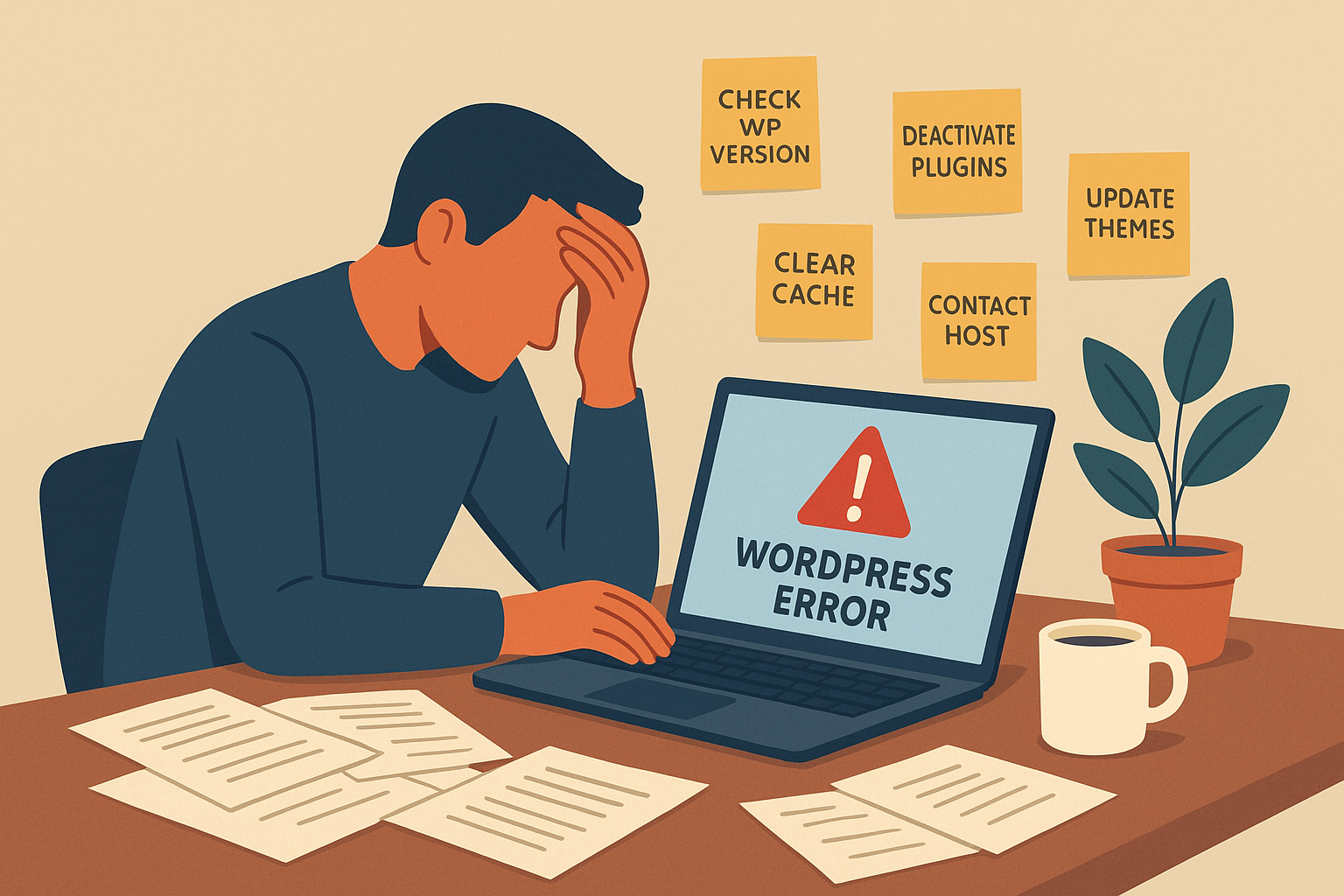
Je hebt hard gewerkt aan je website, maar plotseling werkt WordPress niet meer zoals het hoort. Dit kan frustrerend zijn, vooral als je geen idee hebt wat er aan de hand is. Geen paniek! In dit artikel helpen we je stap voor stap door de meest voorkomende problemen en oplossingen heen. Of je nu een beginner bent of al wat meer ervaring hebt, we geven je de tools om snel weer verder te kunnen.
Veelvoorkomende problemen met WordPress
WordPress is een krachtig platform, maar het is niet zonder fouten. Hieronder bespreken we enkele veelvoorkomende problemen die gebruikers tegenkomen.
1. De website laadt niet
Een van de meest frustrerende ervaringen is wanneer je website simpelweg niet laadt. Dit kan verschillende oorzaken hebben. Het kan liggen aan je hostingprovider, een probleem met de server, of zelfs een conflict met een plugin.
- Controleer je internetverbinding: Soms ligt het probleem niet bij WordPress, maar bij je eigen verbinding. Probeer andere websites te openen om te zien of je internet werkt.
- Hostingprovider: Neem contact op met je hostingprovider. Ze kunnen je vertellen of er serverproblemen zijn.
- Cache legen: Probeer je browsercache te legen en de website opnieuw te laden.
2. Witte schermen van de dood
Een wit scherm zonder enige foutmelding is een veelvoorkomend probleem in WordPress. Dit wordt vaak aangeduid als de “witte doodsscherm”. Het betekent meestal dat er een fatale fout is opgetreden.
- Debugging inschakelen: Voeg de regel
define('WP_DEBUG', true);toe aan je wp-config.php-bestand om foutmeldingen zichtbaar te maken. - Plugins uitschakelen: Deactiveer alle plugins om te zien of een van hen het probleem veroorzaakt.
- Theme problemen: Schakel over naar een standaard WordPress-thema zoals Twenty Twenty-One om te controleren of je thema de boosdoener is.
3. Foutmeldingen bij het inloggen
Je probeert in te loggen op je WordPress-dashboard, maar je krijgt een foutmelding. Dit kan frustrerend zijn, maar er zijn oplossingen.
- Wachtwoord resetten: Gebruik de ‘Wachtwoord vergeten?’ functie om je wachtwoord opnieuw in te stellen.
- Cookies en cache: Verwijder cookies en cache van je browser en probeer opnieuw in te loggen.
- Controleer gebruikersnaam: Zorg ervoor dat je de juiste gebruikersnaam gebruikt. Soms kan een typfout leiden tot inlogproblemen.
Problemen met plugins en thema’s
Plugins en thema’s zijn essentieel voor de functionaliteit van je WordPress-site. Ze kunnen echter ook voor problemen zorgen.
1. Conflict tussen plugins
Als je meerdere plugins hebt geïnstalleerd, kunnen ze soms met elkaar in conflict komen. Dit kan leiden tot verschillende fouten.
- Deactiveer plugins: Deactiveer alle plugins en activeer ze één voor één om te bepalen welke plugin het probleem veroorzaakt.
- Gebruik een staging omgeving: Test wijzigingen in een staging omgeving voordat je ze op je live site toepast. Dit kan veel problemen voorkomen.
- Controleer de plugin-compatibiliteit: Voordat je nieuwe plugins installeert, controleer of ze compatibel zijn met je huidige WordPress-versie en andere plugins.
2. Thema-instellingen
Een slecht geconfigureerd thema kan ook voor problemen zorgen. Dit kan variëren van visuele fouten tot functionele problemen.
- Reset thema-instellingen: Als je recent je thema hebt aangepast, probeer dan de instellingen te resetten naar de standaardwaarden.
- Controleer op updates: Zorg ervoor dat je thema up-to-date is. Veel problemen ontstaan door verouderde thema’s.
- Custom CSS controleren: Als je aangepaste CSS hebt toegevoegd, kan dit ook conflicten veroorzaken. Verwijder tijdelijk deze aanpassingen om te testen.
Foutmeldingen en hun oplossingen
Foutmeldingen kunnen variëren van eenvoudig tot complex. We bespreken enkele van de meest voorkomende foutmeldingen en hoe je ze kunt oplossen.
1. Error 404: Pagina niet gevonden
Deze foutmelding verschijnt wanneer de server de opgevraagde pagina niet kan vinden. Dit kan verschillende redenen hebben.
- Permalink instellingen: Ga naar ‘Instellingen’ > ‘Permalinks’ en klik op ‘Wijzigingen opslaan’ zonder iets te veranderen. Dit kan de permalinks resetten.
- Pagina of bericht controleren: Zorg ervoor dat de pagina of het bericht dat je probeert te bereiken daadwerkelijk bestaat.
- Controleer je .htaccess-bestand: Een corrupt .htaccess-bestand kan leiden tot deze fout. Maak een back-up en reset het bestand indien nodig.
2. Error 500: Interne serverfout
Deze fout kan frustrerend zijn omdat het geen specifieke reden geeft. Het kan het gevolg zijn van verschillende factoren.
- Controleer .htaccess-bestand: Een corrupt .htaccess-bestand kan deze fout veroorzaken. Rename het bestand naar .htaccess_old en probeer opnieuw.
- PHP-geheugenlimiet: Verhoog de PHP-geheugenlimiet door
define('WP_MEMORY_LIMIT', '256M');toe te voegen aan je wp-config.php-bestand. - Foutieve plugins of thema’s: Deactiveer alle plugins en schakel over naar een standaardthema om te zien of de fout verdwijnt. Dit kan je helpen de boosdoener te identificeren.
Back-ups en herstel
Het is cruciaal om regelmatig back-ups van je WordPress-site te maken. Dit kan je veel stress besparen als er iets misgaat.
1. Back-up maken
Er zijn verschillende manieren om een back-up te maken. Je kunt plugins zoals UpdraftPlus of BackupBuddy gebruiken. Deze tools maken het proces eenvoudig en efficiënt. Zorg ervoor dat je ook de bestanden en databases veiligstelt.
- Automatische back-ups: Stel automatische back-ups in zodat je nooit een belangrijke wijziging verliest. Dit kan je veel tijd en moeite besparen.
- Handmatige back-up: Maak regelmatig een handmatige back-up van je database en bestanden via cPanel of FTP. Dit geeft je meer controle over het proces.
- Bewaar back-ups op verschillende locaties: Zorg ervoor dat je back-ups niet alleen op je server staan, maar ook op een externe opslag zoals Dropbox of Google Drive.
2. Herstel je site
Als je website crasht, kan je met een recente back-up snel herstellen. Volg deze stappen voor een succesvolle herstelprocedure.
- Herstel vanaf plugin: Als je een back-upplugin gebruikt, volg dan de instructies van de plugin om je site te herstellen. Dit is meestal de snelste manier.
- Handmatig herstellen: Upload je back-upbestanden via FTP naar de juiste directories op je server. Zorg ervoor dat je de juiste volgorde aanhoudt.
- Herstel via je hostingprovider: Veel hostingproviders bieden een functie voor herstel van back-ups. Neem contact op met hun klantenservice voor hulp.
Preventieve maatregelen
Voorkomen is beter dan genezen. Hier zijn enkele tips om toekomstige problemen te minimaliseren.
1. Regelmatige updates
Zorg ervoor dat je WordPress, thema’s en plugins altijd up-to-date zijn. Dit voorkomt beveiligingsrisico’s en zorgt ervoor dat je de nieuwste functies krijgt. Vergeet niet om vooraf altijd een back-up te maken.
2. Beperk het aantal plugins
Te veel plugins kunnen je website langzaam maken en conflicten veroorzaken. Gebruik alleen de plugins die je echt nodig hebt. Overweeg alternatieven voor complexe functionaliteiten om het aantal plugins te verminderen.
3. Kies een betrouwbare hostingprovider
Een goede hostingprovider helpt je om de meeste technische problemen te vermijden. Kijk naar reviews en kies een provider die bekend staat om zijn betrouwbaarheid. Dit kan ook invloed hebben op de snelheid en de uptime van je website.
4. Beveiligingsmaatregelen
Beveilig je WordPress-site tegen aanvallen door gebruik te maken van beveiligingsplugins zoals Wordfence of Sucuri. Deze tools helpen je om je site te beschermen tegen malware en ongewenste toegang. Zorg daarnaast voor sterke wachtwoorden en overweeg het gebruik van twee-factor-authenticatie.
5. Optimaliseer je database
Een overvolle database kan de prestaties van je website beïnvloeden. Gebruik plugins zoals WP-Optimize om je database te optimaliseren en onnodige gegevens te verwijderen. Dit helpt je website sneller te laden en kan ook bij problemen helpen.
Hulp inschakelen
Soms is het beter om professionele hulp in te schakelen. Dit kan vooral handig zijn als je met complexere problemen te maken hebt.
- WordPress-ondersteuning: Veel hostingproviders bieden ondersteuning voor WordPress. Maak gebruik van deze diensten als je vastloopt. Vaak hebben ze ervaren medewerkers die snel kunnen helpen.
- Community forums: Bezoek WordPress-forums en vraag om hulp. De community is vaak erg behulpzaam. Je kunt veel leren van de ervaringen van anderen.
- Professionele ontwikkelaars: Overweeg om een WordPress-ontwikkelaar in te huren voor complexe problemen of aanpassingen. Dit kan een investering zijn, maar het kan je veel tijd en frustratie besparen.
- Online cursussen en tutorials: Er zijn talloze online bronnen beschikbaar die je kunnen helpen bij het oplossen van problemen of het verbeteren van je WordPress-vaardigheden. Websites zoals Udemy of LinkedIn Learning bieden cursussen die verder gaan dan de basis.
Veelgestelde vragen
1. Wat moet ik doen als ik het witte scherm van de dood krijg?
Probeer eerst de debugging-modus in te schakelen. Dit helpt je om de oorzaak van de fout te achterhalen. Deactiveer vervolgens je plugins en schakel over naar een standaardthema om te zien of het probleem aan een van deze ligt.
2. Hoe kan ik mijn WordPress-website beveiligen?
Gebruik beveiligingsplugins, zorg voor sterke wachtwoorden, en houd alles up-to-date. Overweeg ook regelmatige scans op malware en ongewenste toegang.
3. Wat zijn de beste plugins voor back-ups?
Populaire back-upplugins zijn UpdraftPlus en BackupBuddy. Deze plugins maken het proces eenvoudig en bieden de mogelijkheid tot automatische back-ups.
4. Hoe vaak moet ik mijn WordPress-site back-uppen?
Maak regelmatig back-ups, bij voorkeur dagelijks of wekelijks, afhankelijk van de frequentie van wijzigingen op je site. Automatische back-ups zijn ideaal om dit proces te automatiseren.
5. Wat te doen als mijn website traag is?
Controleer de laadsnelheid met tools zoals Google PageSpeed Insights. Optimaliseer afbeeldingen, verklein CSS- en JavaScript-bestanden en overweeg caching-plugins om de snelheid te verbeteren.
6. Hoe kan ik SEO-problemen met mijn WordPress-site oplossen?
Gebruik SEO-plugins zoals Yoast SEO of Rank Math. Deze helpen je bij het optimaliseren van je pagina’s voor zoekmachines. Zorg ook voor goede contentstructuur en gebruik relevante zoekwoorden.
Het kan ontmoedigend zijn als WordPress niet werkt zoals je wilt. Maar met de juiste kennis en hulpmiddelen kun je de meeste problemen oplossen. Neem de tijd om de bovenstaande oplossingen te verkennen en zorg ervoor dat je jouw website goed onderhoudt. Door proactief te zijn, kun je veel frustraties voorkomen en genieten van een soepel werkende WordPress-ervaring. Vergeet niet dat elke uitdaging een kans is om te leren en te groeien in je vaardigheden als websitebeheerder.